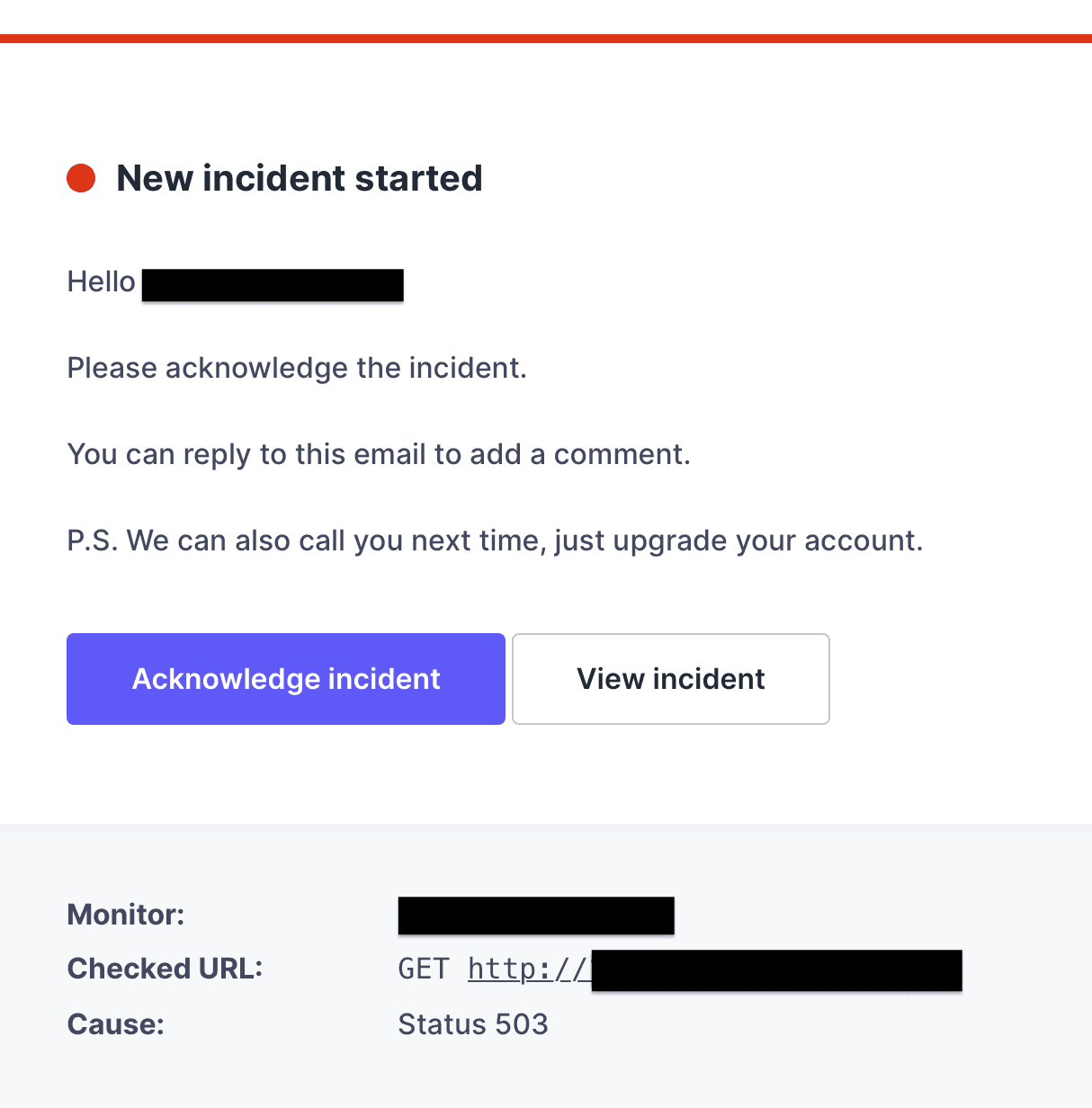
BetterUptime이라는 서비스가 있다. betteruptime이란 서버의 상태를 쉽게 모니터링할 수 있는 서비스인데, 웹사이트, SSL, ping, cron 등을 모니터링할 수 있다. 여기서 모니터링은 서버가 켜진지 꺼진지, uptime 시간과 비율은 얼마나 되는지에 대한 정보들을 확인하는 것을 말한다. BetterUptime 장점은 만약 서버에 문제가 생겼을 시 이메일, 전화, 문자, slack 등으로 즉시 알림을 보낼 수 있다.
가입
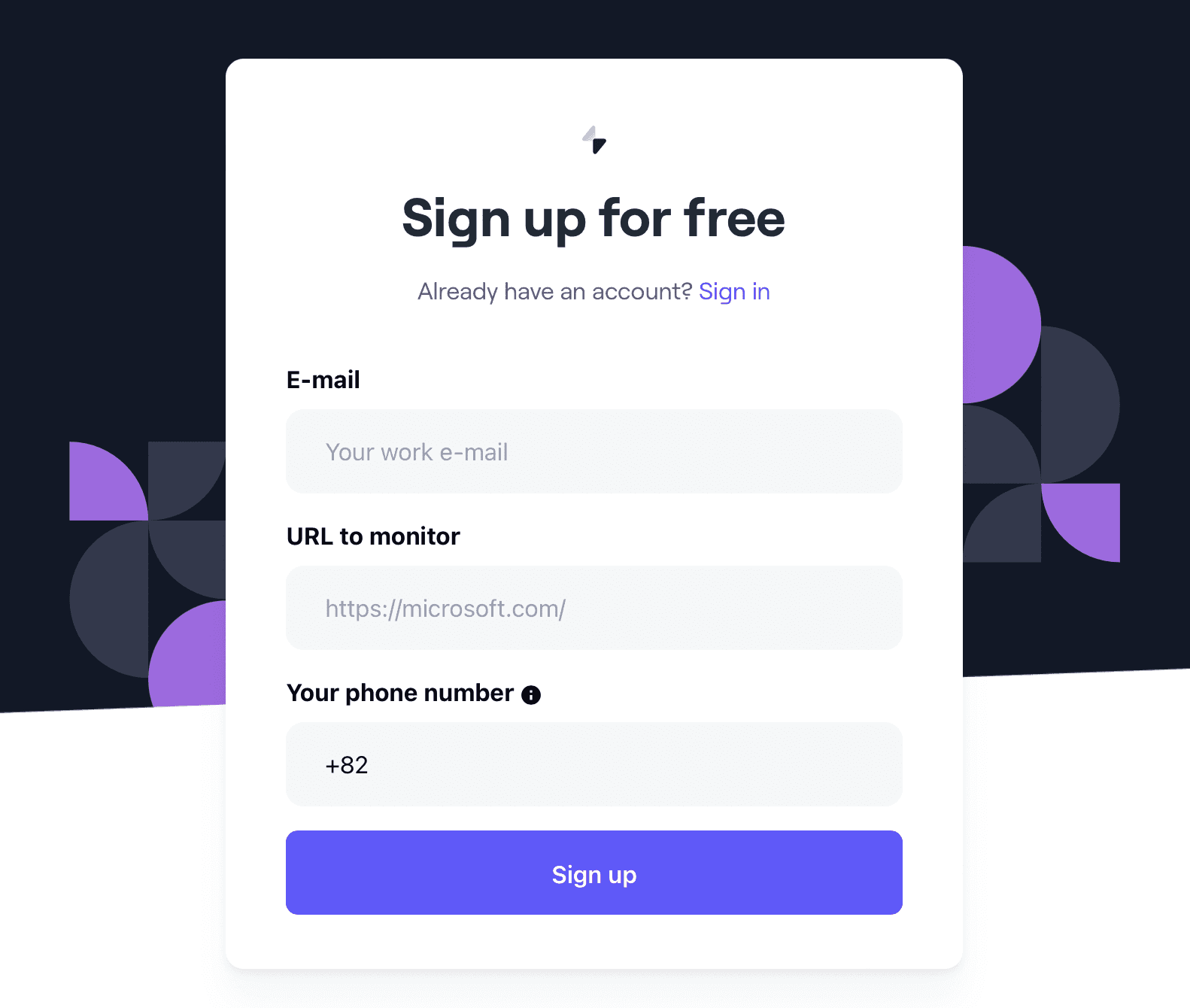
BetterUptime 사이트에 들어가서 Sign Up을 한다.
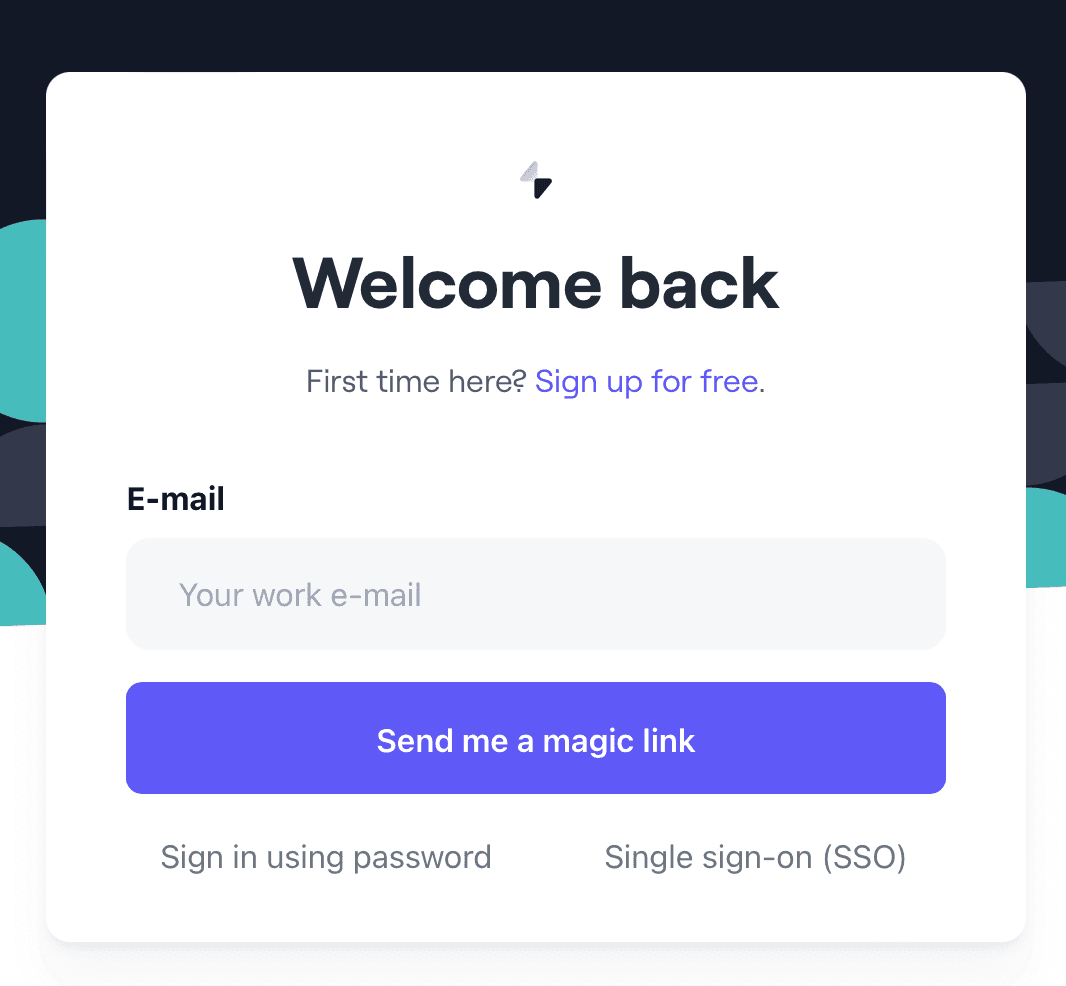
처음 로그인할 때는 로그인 링크를 이메일로 받은 뒤, 계정 설정에서 비밀번호를 설정해주면 된다.
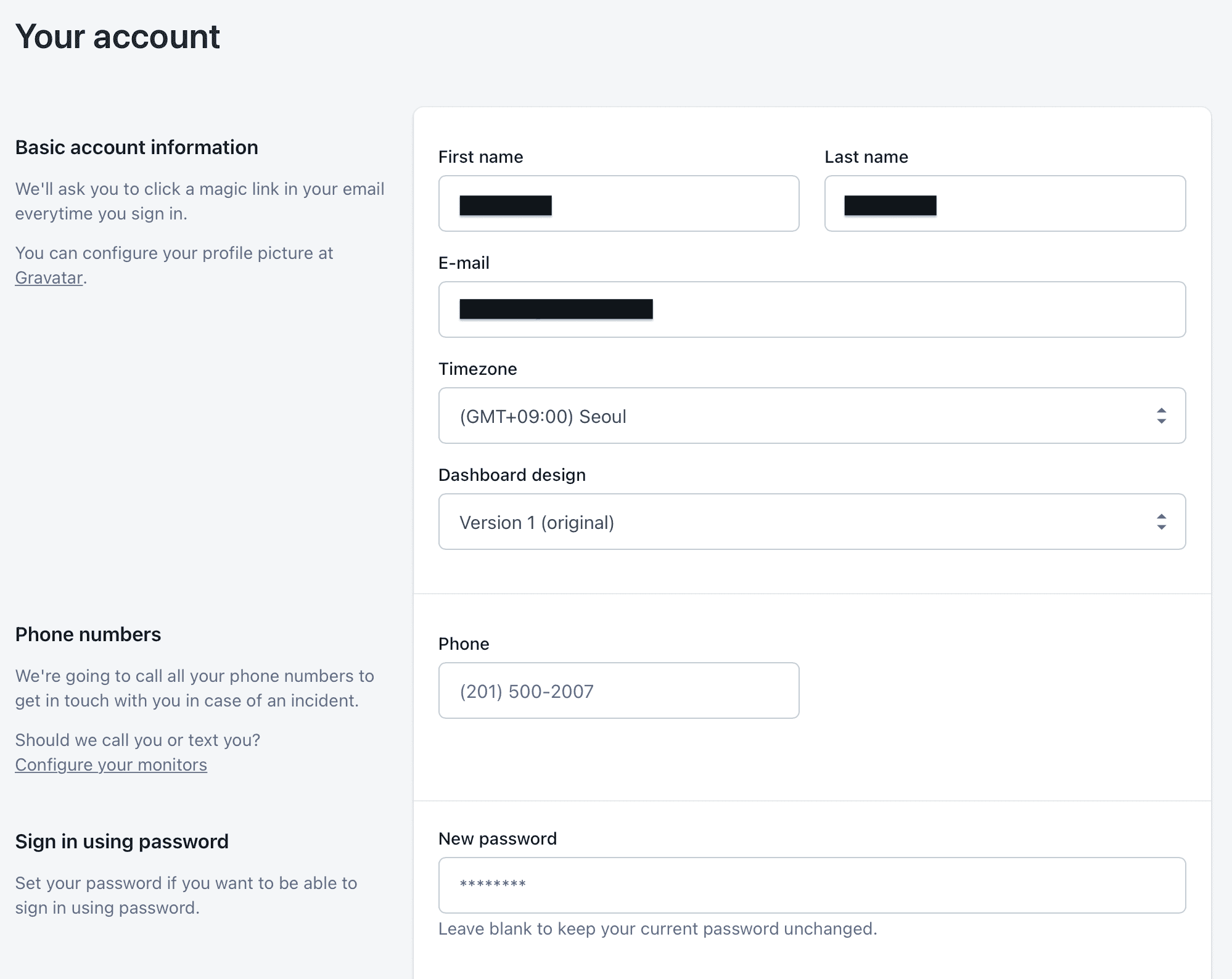
오른쪽 위 본인 이름을 누르고 Your Account를 누르면 새 비밀번호를 설정할 수 있다.
ping 모니터링 설정
이제 본격적인 세팅을 해보자. 좌측 사이드바에서 Monitors > Create monitor을 누른다.
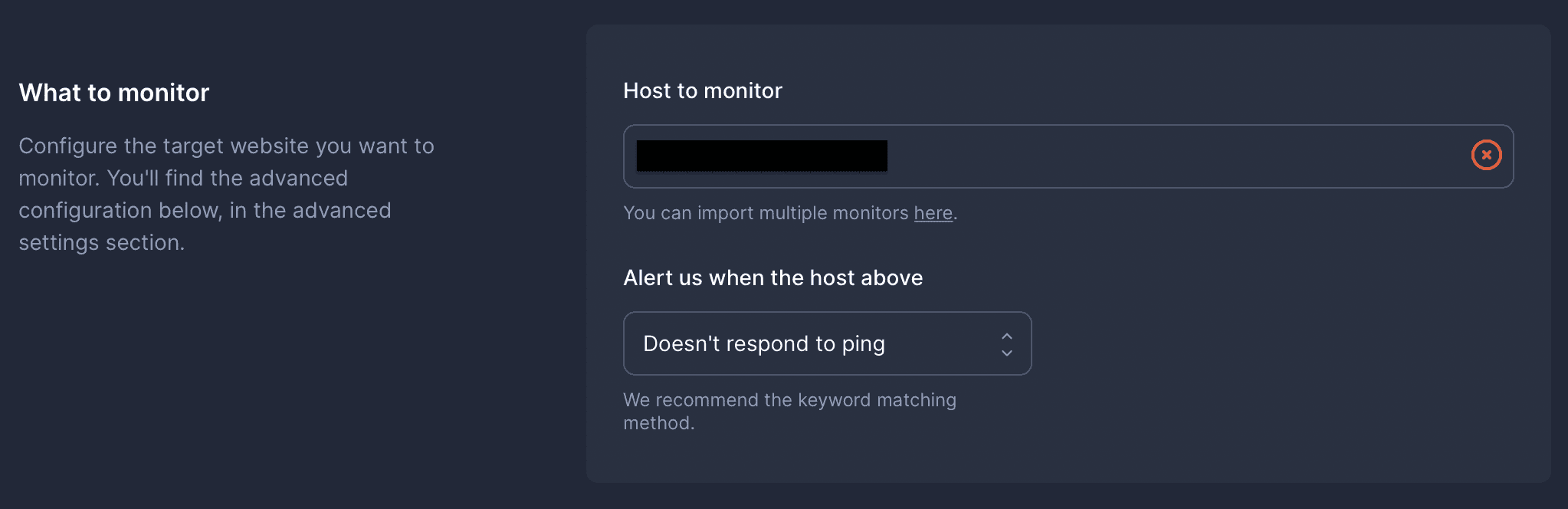
Host to monitor에 본인의 서버 url을 입력하고 Doesn't respond to ping으로 맞춘다. 여기서 url을 입력할 때는 http:// 프로토콜을 뺀 나머지 부분을 입력해야 한다. 아래 사진에서는 프로토콜을 포함을 시켜서 host down 표시인 빨간색 X가 떠있다.
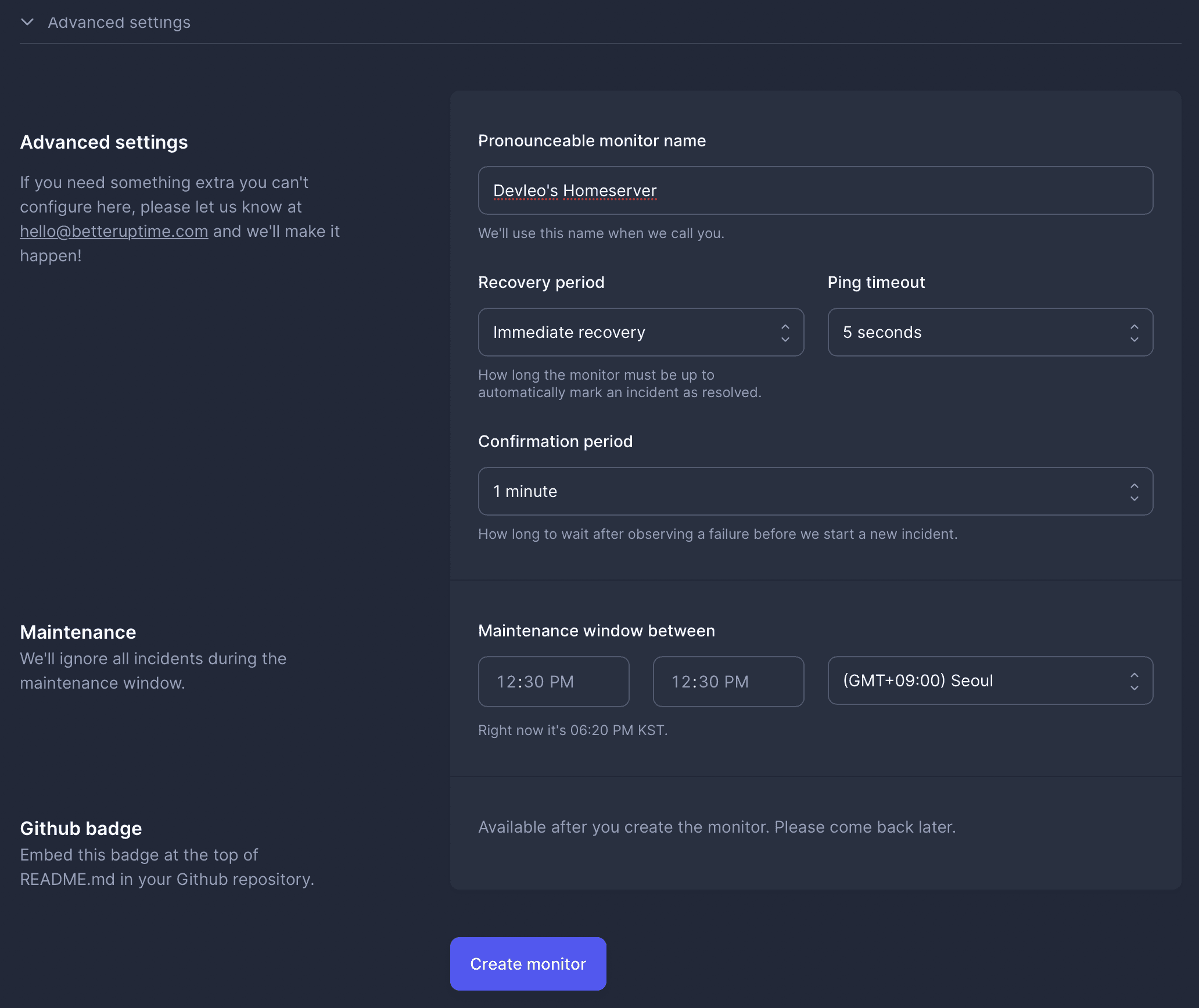
서버 별명을 설정, Recovery period는 서버가 고쳐졌다고 표시될때까지 기다리는 시간, ping timeout은 ping 응답 시간이 몇 초 이상이면 알림을 보낼지, confirmation period는 ping timeout이 얼마나 지속되면 알림을 보낼지 설정하는 것이다. 필자는 위와 같이 설정했고 아래의 create monitor를 눌러 시작하자.
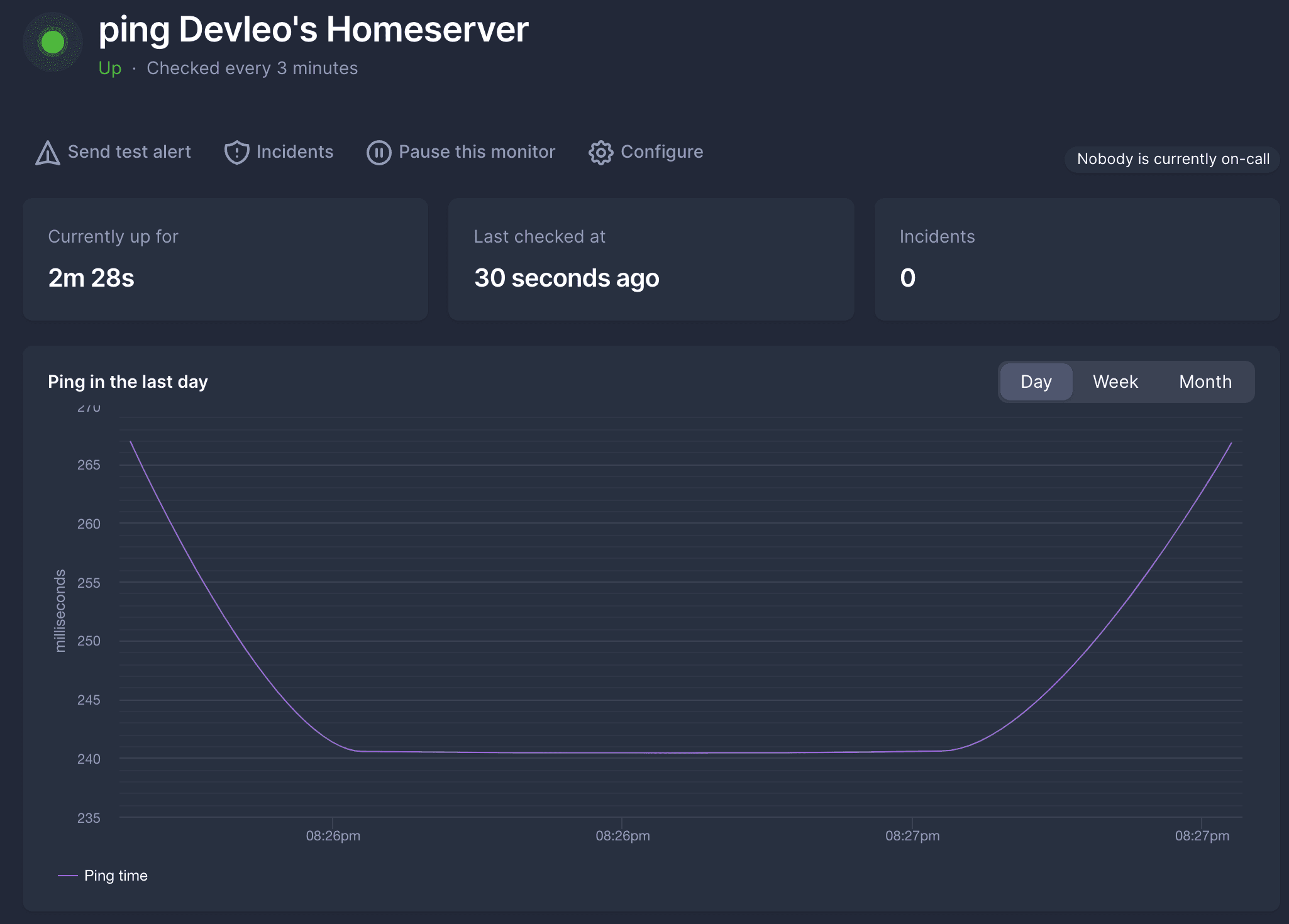
30초마다 ping 체크를 하는 모습을 볼 수 있다. 해외 서비스라 그런지 집에 있는 홈서버는 ping이 200ms대로 조금 높게 나온다. (집으로부터 약 4km 떨어진 이곳에서는 10~20ms 정도 나온다.)
웹서버 모니터링 설정
내 홈서버 80, 443포트에 랜딩페이지 웹서버를 올려보겠다. certbot으로 https 인증서를 발급받고 nodejs로 웹서버를 열어보자.
1sudo snap install certbot
2sudo fuser -k 80/tcp
3sudo certbot certonly --standalone -d <도메인>
이렇게 하면 https 인증서가 발급되고, 경로는 /etc/letsencrypt/live/<도메인>/ 아래에 있다.
1sudo npm i yarn -g
2mkdir ~/landing
3cd ~/landing
4yarn init
5nano landing.js
landing.js 파일은 아래와 같이 입력한다.
1const fs = require("fs");
2const http = require("http");
3const https = require("https");
4const express = require("express");
5
6const app = express();
7const app2 = express();
8
9const privateKey = fs.readFileSync("/etc/letsencrypt/live/<도메인>/privkey.pem", "utf8");
10const certificate = fs.readFileSync("/etc/letsencrypt/live/<도메인>/cert.pem", "utf8");
11const ca = fs.readFileSync("/etc/letsencrypt/live/<도메인>/chain.pem", "utf8");
12const credentials = {
13    key: privateKey,
14    cert: certificate,
15    ca: ca
16};
17
18const httpServer = http.createServer(app2);
19const httpsServer = https.createServer(credentials, app);
20
21app2.get("/", (req, res) => {
22    res.redirect(301, `https://${req.hostname}${req.url}`)
23})
24
25app.get("/", (req, res) => {
26    res.send("<h1>HTTPS Server running on port 443</h1>");
27})
28
29httpServer.listen(80, () => {
30    console.log("http server running on port 80");
31})
32
33httpsServer.listen(443, () => {
34    console.log("https server running on port 443");
35})
1sudo npm i pm2 -g
2sudo pm2 start landing.js
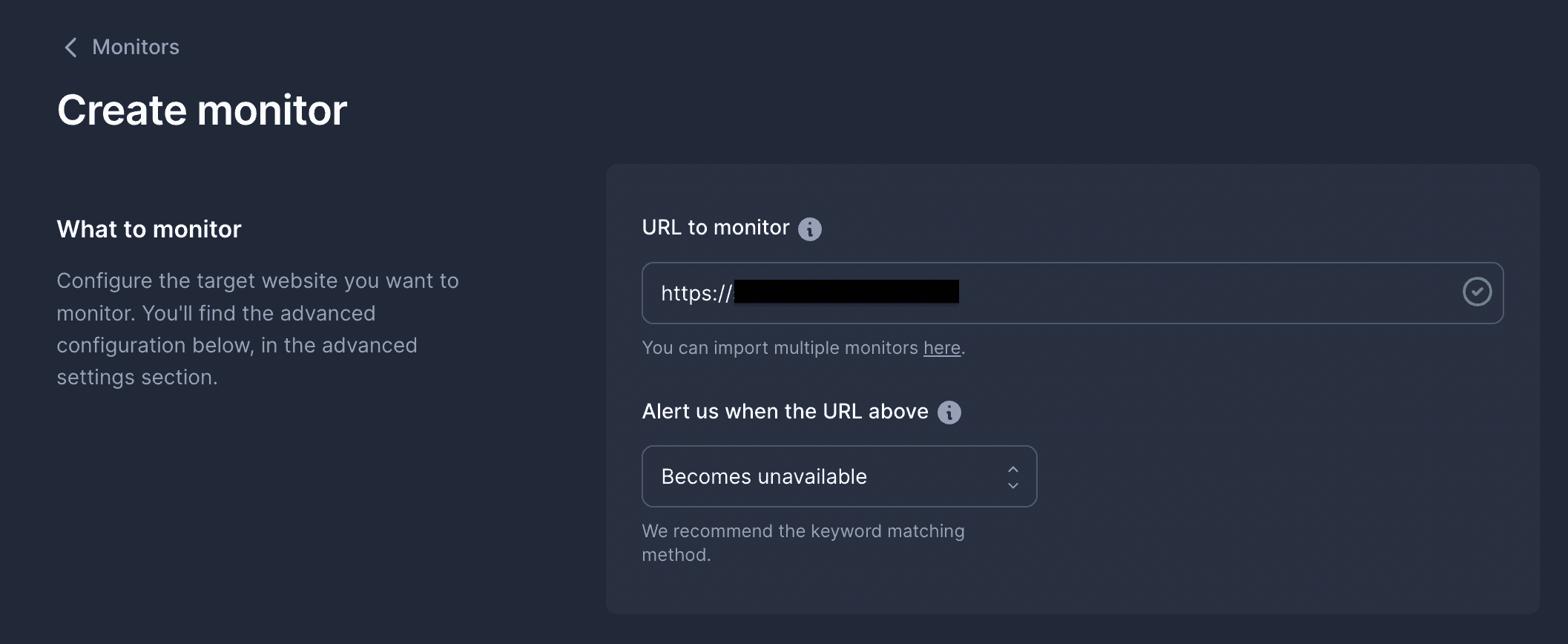
서버 url 입력 후 becomes unavailable 선택하면 된다.
Status 페이지 만들기
다른 사람들도 내 서버의 업타임 상태를 확인할 수 있는 페이지를 만들 수 있다. 왼쪽 사이드바에서 Status pages를 누른다.
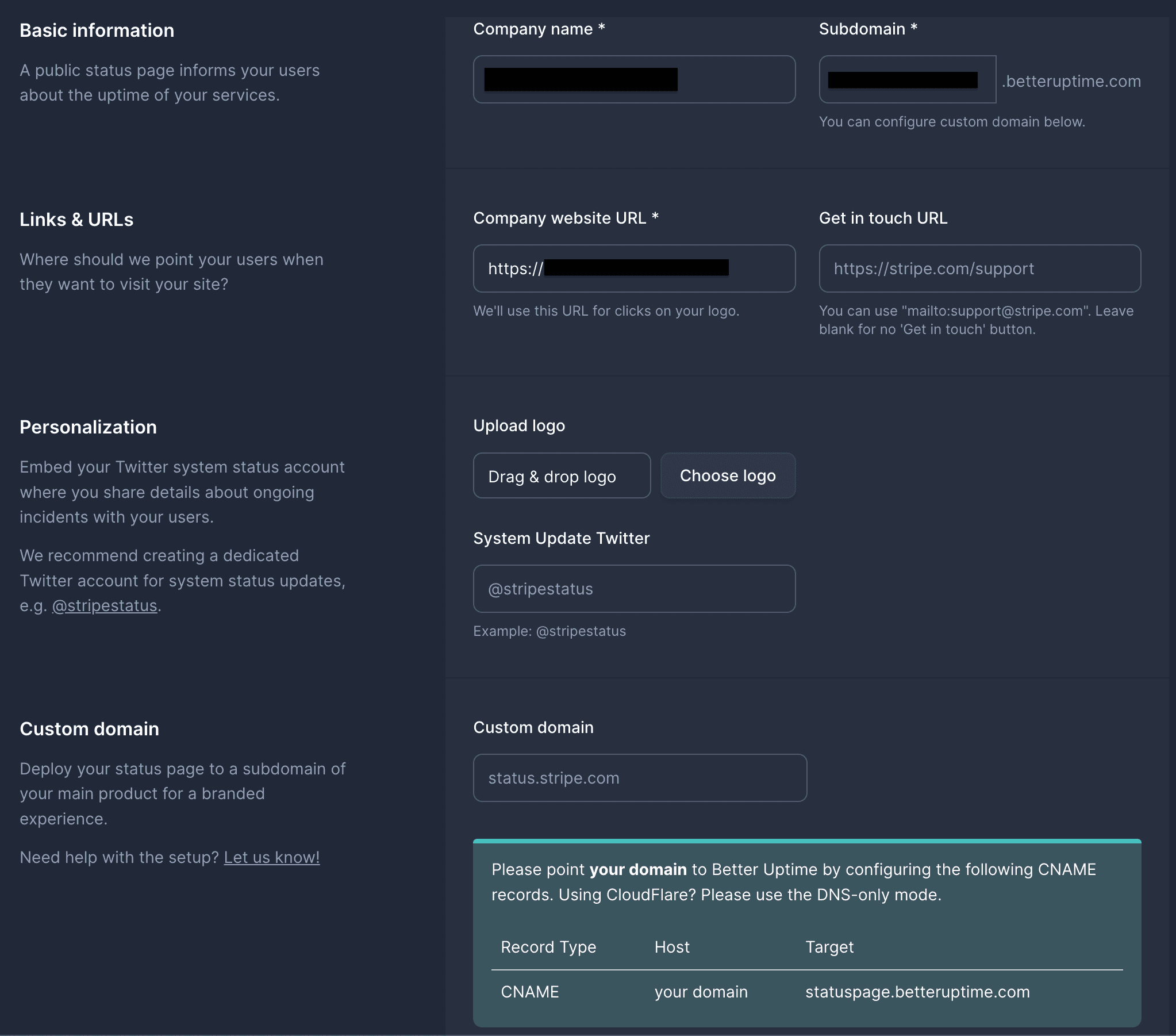
도메인을 <닉네임>.betteruptime.com 으로 지정하여 해당 페이지에 현재 서버의 상태, 최근 incident는 어떠한지 표시한다. CNAME 레코드를 활용하여 커스텀 도메인까지 설정 가능하다.
Incident Report
만약 서버가 꺼진다면 어떻게 될까? 홈서버의 uptime은 100%를 유지하기 위해 건들이지 말고, VPS에서 간단하게 nginx 웹서버를 열어보겠다. incident report 확인용이니 굳이 인증서는 적용하지 않겠다.
1sudo apt-get install nginx
2sudo fuser -k 80/tcp
3sudo systemctl start nginx.service
{{< figure src="/setup-betteruptime/7.png" width=600 caption="html을 약간 수정했다." >}}
80번 포트에서 웹서버가 제대로 열렸다. 위에 나온 방법대로 이 VPS 서버를 모니터링 해보자.
1sudo service stop nginx
웹서버를 끄면 잠시 후 betteruptime에서 해당 모니터링 페이지에 빨간 불이 들어오고 메일이 온다.