
2021.03.05. 작성된 글입니다.
1. 설치 전 주의사항
1.1 서문
📢 본 노션 페이지는 Xiaomi Pocophone F1에 Android Custom ROM을 설치하는 방법에 대해 쉽게 기술한 페이지입니다. Poco F1 뿐만 아니라 다른 Xiaomi 스마트폰에도 비슷하게 적용될 수 있으나 필자는 Poco F1 사용자로, 해당 스마트폰에 최적화된 방법에 대해 다루고 있습니다.
1.2 주의사항
⚠️ Custom ROM 작업을 하다가 "벽돌" 상태가 되거나, 스마트폰이 정상적으로 작동하지 않는 상황에 대해 책임을 지지 않으며, warranty void가 됨을 미리 알려드립니다.
2. Poco F1을 위한 Custom ROM 추천
- 순정: miui (다운로드 링크)
- miui 12
- miui 11
- miui 10
- pixel experience (다운로드 링크)
- android 11 based
- android 10 based
- Lineage OS
- Evolution X
3. Xiaomi Unlock
Apply for unlocking Mi devices
이곳에서 Xiaomi 기기를 언락 툴을 다운받고 언락 절차를 진행하면 72시간 내에 완료됩니다.
4. 설치할 파일
4.1 Custom ROM 파일
2번에 링크 첨부했습니다.
4.2 adb
adb란 Android Debug Bridge 의 약자로 안드로이드 기기에서 디버깅 등의 작업을 할 수 있는 툴입니다.
4.3 TWRP
TWRP (Team Win Recovery Project) 는 안드로이드 기반 기기들을 위한 오픈 소스 소프트웨어 커스텀 복구 이미지입니다. (출처 위키백과) TWRP 에서 기존의 롬을 새로운 커스텀 롬으로 변경시킬 수 있습니다.
4.4 DisableForceEncryption
TWRP에 진입할 때, 시스템으로 부팅할 때 사용자가 지정한 패턴을 요구하는데 이때 생기는 오류를 방지하기 위해서 커스텀 롬과 함께 플래시 합니다.
5. Custom ROM 설치
⚠️ 이 과정을 진행하기 전에, 초보자분들은 반드시 내장 메모리의 중요 데이터를 백업하시고, SD 카드를 제거 후 진행하시기 바랍니다. 손실된 데이터에 대해 책임지지 않습니다.
5.1 usb 디버깅
- 컴퓨터와 스마트폰을 케이블로 연결 후, 프로토콜을 "파일 전송 프로토콜" 로 설정해주세요.
- "휴대전화 정보" 에서 "빌드 번호" 를 연타하면 "개발자 도구" 메뉴가 활성화됩니다.
- "개발자 도구" 에서 "usb 디버깅" 옵션을 켜주세요.
- adb 폴더 내에서 아래와 같이 명령어를 입력합니다.
1[Windows]
2adb devices
3
4[Mac]
5./adb devices
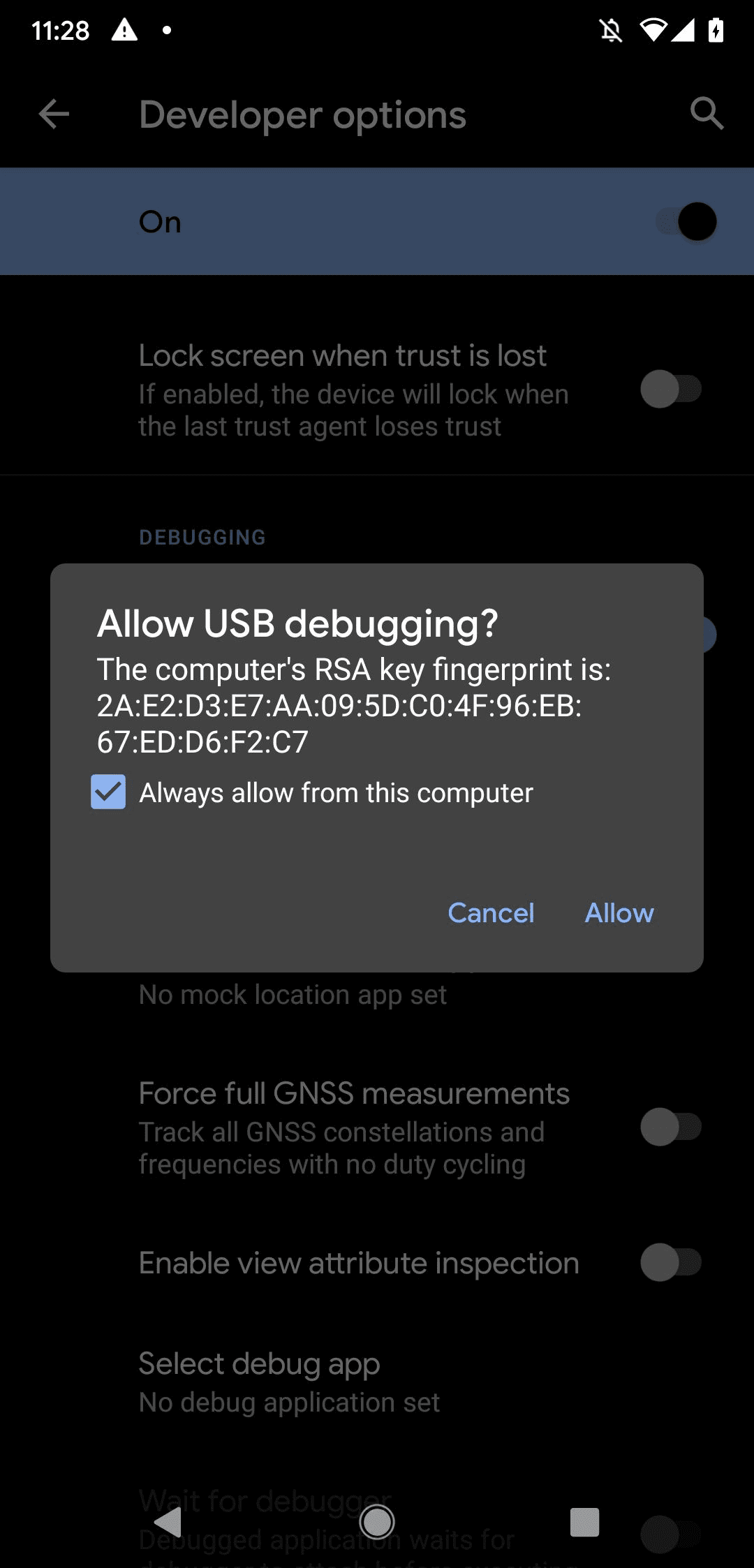
그러면 스마트폰에서 이 컴퓨터에 대해 usb 디버깅을 허용할것인지 묻는데 확인을 눌러줍니다.
adb에서 스마트폰이 잘 인식되는지 확인합니다.
5.2 fastboot 진입
스마트폰의 전원을 끄고 "전원 + 볼륨 아래" 를 길게 누르면 fastboot 모드로 진입합니다.
1[Windows]
2fastboot devices
3
4[Mac]
5./fastboot devices
fastboot 상태의 스마트폰이 잘 인식되는지 확인합니다. 만약 인식되는 장치가 없다면 5.2.1을 참고하세요.
5.2.1 fastboot 에서 device가 잡히지 않는 오류 (windows)
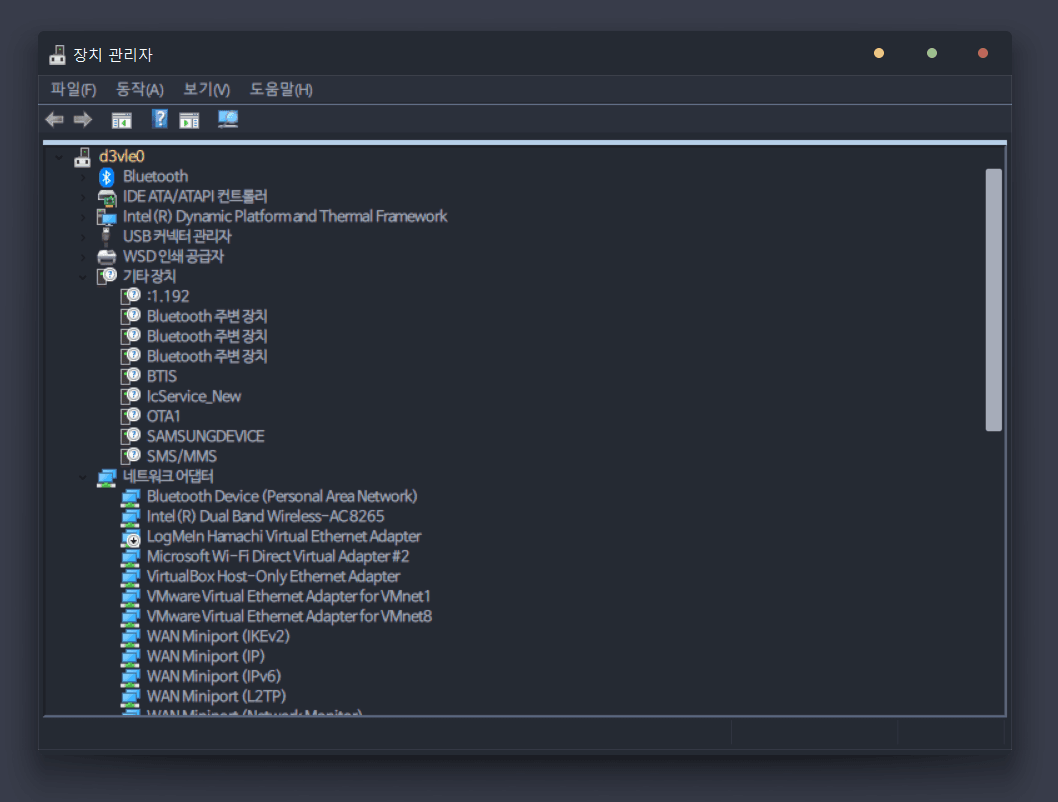
"장치 관리자" 에서 "기타 장치" 를 클릭하면 안드로이드 기기 항목에 느낌표가 떠있을겁니다. 드라이버를 최신 상태로 업데이트 해주어야 하는데, 이곳에서 최신 드라이버를 다운받으세요.
자세한 드라이버 업데이트 방법은 아래 링크를 참고해주세요.
Fixed: Fastboot not detecting your Android device
5.3 TWRP 진입
5.3.1 TWRP 플래시
위에서 다운로드 받았던 twrp 파일을 fastboot을 통해 플래시 해주어야합니다.
adb와 fastboot 바이너리가 있는 platform-tools 경로 안에 다운받은 파일들을 옮겨놓으면 편합니다.
1[Windows]
2fastboot boot twrp*.img
3
4[Mac]
5./fastboot boot twrp*.img
5.3.2 adb push
휴대폰이 TWRP로 부팅한 것이 확인되었다면, 컴퓨터로 다운받은 각종 파일들을 휴대폰으로 넣어줘야합니다.
작업하기 수월하도록 내장 메모리의 Download 폴더에 넣어보겠습니다.
1[Windows]
2adb push <파일> sdcard/Download
3
4[Mac]
5./adb push <파일> sdcard/Download
위의 명령어로 커스텀 롬, DisableForceEncryption 파일을 넣어줍니다.
5.3.3 wipe
TWRP 메인 화면에서 Wipe > Advanced Wipe 에 들어가서 아래 항목에 체크해주세요.
- Dalvik / ART Cache
- Cache
- System
- Vendor
슬라이더를 오른쪽으로 밀어서 초기화를 진행합니다.
로그에 ...done 이 출력된 것을 보고 홈키를 눌러 다음 단계로 넘어갑니다.
5.3.4 Custom ROM 플래시
TWRP 홈에서 Install > /sdcard/Download 경로에 들어가서 다운로드 받은 커스텀 롬 파일을 클릭합니다. 아무것도 체크하지 마시고, 슬라이더를 오른쪽으로 밀어 플래시를 진행합니다.
아무런 에러가 나지 않았다면 5.3.5 로 진행해주시고, 에러가 났다면 5.3.4.1 을 참고해주세요.
5.3.4.1 Zip Treble compatibility error
Zip Treble compatibility error 문구가 뜬다면, 다운받은 커스텀 롬 파일의 압축을 풀고, compatibility.zip을 삭제하고 다시 압축시켜줍니다.
1[Windows]
2adb push <파일> sdcard/Download
3
4[Mac]
5./adb push <파일> sdcard/Download
adb push를 이용해 수정한 커스텀 롬 파일을 휴대폰에 넣어줍니다.
5.3.5 DisableForceEncryption 플래시
TWRP 홈에서 Install > /sdcard/Download 경로에 들어가서 다운로드 받은 DisableForceEncryption.zip 파일을 클릭합니다. 아무것도 체크하지 마시고, 슬라이더를 오른쪽으로 밀어 플래시를 진행합니다.
5.4 시스템으로 진입
TWRP 홈에서 Reboot > System 을 클릭합니다.
6. 글을 마치며...
지금까지 miui 9, 10, 11, 12 / pixel experience android 10, pixel experience plus android 10, 11 을 사용해본 사용자로서 수없이도 다양한 에러를 겪어왔습니다. 기회가 된다면 각각의 롬과 버전에 따라 어떤 불편한 점이나 버그가 있는지, 그리고 벤치마킹 결과를 업데이트 하겠습니다.